> ## Documentation Index
> Fetch the complete documentation index at: https://docs-dev-feat-one-trust-integration.mintlify.site/llms.txt
> Use this file to discover all available pages before exploring further.

# Vault

> ActionsでVaultのフォームを使用する方法について説明します。

Vaultでは、シークレットや共通の設定（例：APIキー、アクセストークン、リフレッシュトークンなど）を安全に保存し、Vault接続として外部サービスや統合を使用した要求を認証できます。

<Callout icon="file-lines" color="#0EA5E9" iconType="regular">
  * 接続の中には、ユーザーに対して資格情報の提供を求めるものがあります（たとえば、Auth0でマシンツーマシン（M2M）アプリケーションを使う場合は、使用期限とリフレッシュトークンのあるアクセストークンを生成します）。接続は、両方のトークンを保管し、期限が切れる前に新しいアクセストークンを生成します。
  * 外部サービスによっては、API資格情報の生成にスコープの認可が必要です。スコープを変更した場合は、接続で問題が発生しないように、それらのサービスへの接続を更新してください。
  * 追加した接続は、すぐにフローで使用できます。既存の接続に対する更新は、自動的に反映されます。
</Callout>

## Vault接続を作成および変更する

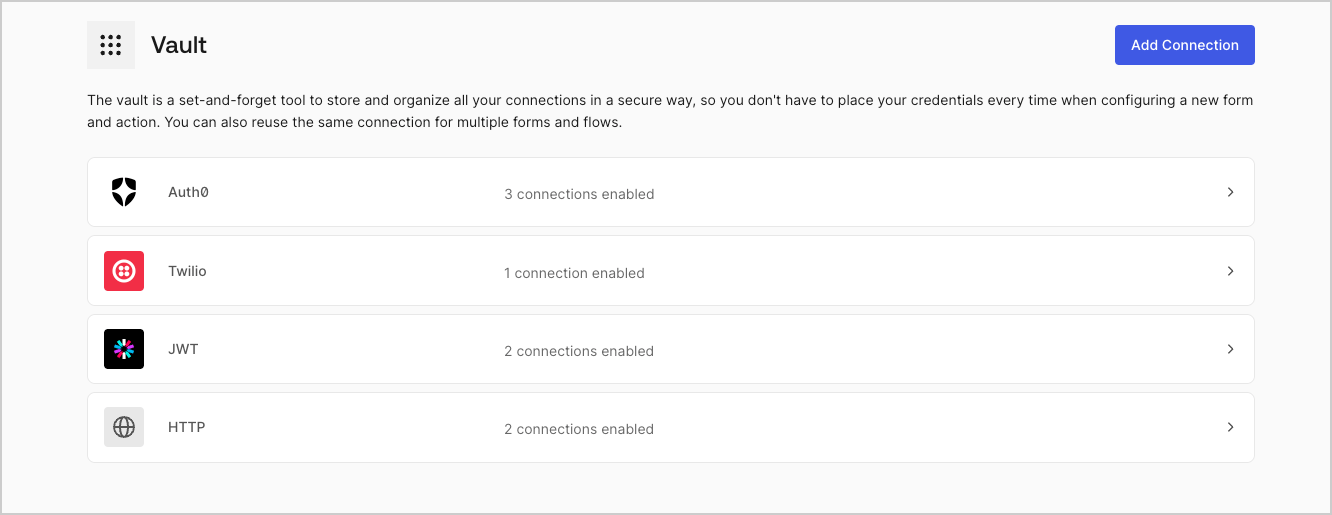
アクションに資格情報が必要な場合、VaultページまたはフローエディターからVaultへの接続を作成・変更します。

### VaultページからVault接続を作成する

以下の手順に従って、VaultページからVault接続を追加します。

1. **［Auth0 Dashboard］>［Actions（アクション）］>［Forms（フォーム）］** の順に選択して、フォームエディターを開きます。

2. 左上隅の **{tenantName} >* \*\*\* ［Vault］*\* をクリックして、Vaultページを開きます。

   <Frame>
     <img src="https://mintcdn.com/docs-dev-feat-one-trust-integration/xsbfrTtzlS-YzBBm/docs/images/ja-jp/cdy7uua7fh8z/1sPNPKO6nuEDCuiYGRWSur/d85dc616170eaf2d7d5f321750863ccf/vault-connections-example.png?fit=max&auto=format&n=xsbfrTtzlS-YzBBm&q=85&s=8db5b36cb40f137e5d90a998e4affd66" alt="Dashboard > Forms > Vault" data-og-width="1332" width="1332" data-og-height="515" height="515" data-path="docs/images/ja-jp/cdy7uua7fh8z/1sPNPKO6nuEDCuiYGRWSur/d85dc616170eaf2d7d5f321750863ccf/vault-connections-example.png" data-optimize="true" data-opv="3" srcset="https://mintcdn.com/docs-dev-feat-one-trust-integration/xsbfrTtzlS-YzBBm/docs/images/ja-jp/cdy7uua7fh8z/1sPNPKO6nuEDCuiYGRWSur/d85dc616170eaf2d7d5f321750863ccf/vault-connections-example.png?w=280&fit=max&auto=format&n=xsbfrTtzlS-YzBBm&q=85&s=2e292d579b99ba6700ffc15fe2b7b989 280w, https://mintcdn.com/docs-dev-feat-one-trust-integration/xsbfrTtzlS-YzBBm/docs/images/ja-jp/cdy7uua7fh8z/1sPNPKO6nuEDCuiYGRWSur/d85dc616170eaf2d7d5f321750863ccf/vault-connections-example.png?w=560&fit=max&auto=format&n=xsbfrTtzlS-YzBBm&q=85&s=7b657062ce1a30bd0e68a0b047310f83 560w, https://mintcdn.com/docs-dev-feat-one-trust-integration/xsbfrTtzlS-YzBBm/docs/images/ja-jp/cdy7uua7fh8z/1sPNPKO6nuEDCuiYGRWSur/d85dc616170eaf2d7d5f321750863ccf/vault-connections-example.png?w=840&fit=max&auto=format&n=xsbfrTtzlS-YzBBm&q=85&s=95c5e505662f25b2f54365392dc134ad 840w, https://mintcdn.com/docs-dev-feat-one-trust-integration/xsbfrTtzlS-YzBBm/docs/images/ja-jp/cdy7uua7fh8z/1sPNPKO6nuEDCuiYGRWSur/d85dc616170eaf2d7d5f321750863ccf/vault-connections-example.png?w=1100&fit=max&auto=format&n=xsbfrTtzlS-YzBBm&q=85&s=589bf47b119e8717e3768103de99f81f 1100w, https://mintcdn.com/docs-dev-feat-one-trust-integration/xsbfrTtzlS-YzBBm/docs/images/ja-jp/cdy7uua7fh8z/1sPNPKO6nuEDCuiYGRWSur/d85dc616170eaf2d7d5f321750863ccf/vault-connections-example.png?w=1650&fit=max&auto=format&n=xsbfrTtzlS-YzBBm&q=85&s=3b8295ba3c06ae948b7856bddee15d5e 1650w, https://mintcdn.com/docs-dev-feat-one-trust-integration/xsbfrTtzlS-YzBBm/docs/images/ja-jp/cdy7uua7fh8z/1sPNPKO6nuEDCuiYGRWSur/d85dc616170eaf2d7d5f321750863ccf/vault-connections-example.png?w=2500&fit=max&auto=format&n=xsbfrTtzlS-YzBBm&q=85&s=15d24dff321c3f4bfcf0202be1101e11 2500w" />
   </Frame>

3. **［Add Vault Connection（Vault接続を追加）］** を選択します。

4. 必要なアクションを選択し、 **［Continue（続行）］** をクリックします。

5. Vaultの **［Connection name（接続名）］** を追加し、 **［Continue（続行）］** を選択します。

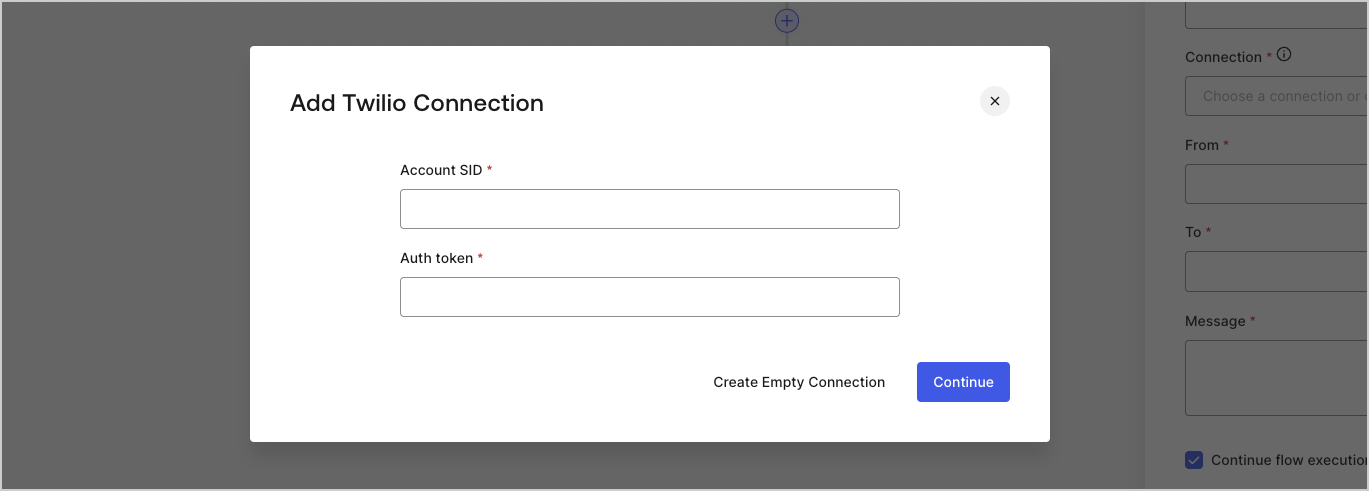
6. 資格情報を入力します。特定の資格情報がない場合は、 **［Create an empty connection（空の接続を作成）］** を選択し、後で資格情報を追加することもできます。空の接続には、資格情報が不足していることを示すオレンジ色のアイコンが表示されます。
7. **［Add Vault Connection（Vault接続を追加）］** を選択します。

### フローエディターからVault接続を作成する

フローアクションから、たとえばTwilioのようなVault接続を追加するには、以下の手順を実行します。

1. **［Auth0 Dashboard］>［Actions（アクション）］>［Forms（フォーム）］>［Flows（フロー）］** の順に選択して、フローエディターを開きます。

2. フローを選択し、 **［Send SMS with Twillo（TwilloでSMSを送信］** アクションを追加します。

3. アクションの **［Vault connection（Vault接続）］** 設定で、 **+** アイコンを選択します。

   <Frame>
     <img src="https://mintcdn.com/docs-dev-feat-one-trust-integration/2b0w3av6BJXAqjCj/docs/images/ja-jp/cdy7uua7fh8z/1AsaznhRKxm5LZxPlcbfUw/10e5a8af700aab909f5b03fcd266da7e/twilio-vault-connection.png?fit=max&auto=format&n=2b0w3av6BJXAqjCj&q=85&s=fa0e1b279ae17cc31ce22f34094ed231" alt="Dashboard > Forms > Vault " data-og-width="1104" width="1104" data-og-height="191" height="191" data-path="docs/images/ja-jp/cdy7uua7fh8z/1AsaznhRKxm5LZxPlcbfUw/10e5a8af700aab909f5b03fcd266da7e/twilio-vault-connection.png" data-optimize="true" data-opv="3" srcset="https://mintcdn.com/docs-dev-feat-one-trust-integration/2b0w3av6BJXAqjCj/docs/images/ja-jp/cdy7uua7fh8z/1AsaznhRKxm5LZxPlcbfUw/10e5a8af700aab909f5b03fcd266da7e/twilio-vault-connection.png?w=280&fit=max&auto=format&n=2b0w3av6BJXAqjCj&q=85&s=05272073b26c2e650f971932e1e0f057 280w, https://mintcdn.com/docs-dev-feat-one-trust-integration/2b0w3av6BJXAqjCj/docs/images/ja-jp/cdy7uua7fh8z/1AsaznhRKxm5LZxPlcbfUw/10e5a8af700aab909f5b03fcd266da7e/twilio-vault-connection.png?w=560&fit=max&auto=format&n=2b0w3av6BJXAqjCj&q=85&s=5e1115d57e8bfd4868b24e28911298bc 560w, https://mintcdn.com/docs-dev-feat-one-trust-integration/2b0w3av6BJXAqjCj/docs/images/ja-jp/cdy7uua7fh8z/1AsaznhRKxm5LZxPlcbfUw/10e5a8af700aab909f5b03fcd266da7e/twilio-vault-connection.png?w=840&fit=max&auto=format&n=2b0w3av6BJXAqjCj&q=85&s=13b99af40afab736e40051b61fb4d951 840w, https://mintcdn.com/docs-dev-feat-one-trust-integration/2b0w3av6BJXAqjCj/docs/images/ja-jp/cdy7uua7fh8z/1AsaznhRKxm5LZxPlcbfUw/10e5a8af700aab909f5b03fcd266da7e/twilio-vault-connection.png?w=1100&fit=max&auto=format&n=2b0w3av6BJXAqjCj&q=85&s=d26cc46052efd9ddd4926700859ffdd2 1100w, https://mintcdn.com/docs-dev-feat-one-trust-integration/2b0w3av6BJXAqjCj/docs/images/ja-jp/cdy7uua7fh8z/1AsaznhRKxm5LZxPlcbfUw/10e5a8af700aab909f5b03fcd266da7e/twilio-vault-connection.png?w=1650&fit=max&auto=format&n=2b0w3av6BJXAqjCj&q=85&s=82b82bb9546f0d04c988b0336c3da3a1 1650w, https://mintcdn.com/docs-dev-feat-one-trust-integration/2b0w3av6BJXAqjCj/docs/images/ja-jp/cdy7uua7fh8z/1AsaznhRKxm5LZxPlcbfUw/10e5a8af700aab909f5b03fcd266da7e/twilio-vault-connection.png?w=2500&fit=max&auto=format&n=2b0w3av6BJXAqjCj&q=85&s=f674332574481c58ca39d284aa2c6303 2500w" />
   </Frame>

4. Vaultの **［Connection name（接続名）］** を追加し、 **［Continue（続行）］** を選択します。

5. 資格情報を入力します。特定の資格情報がない場合は、 **［Create an empty connection（空の接続を作成）］** を選択し、後で資格情報を追加することもできます。空の接続には、資格情報が不足していることを示すオレンジ色のアイコンが表示されます。

   <Frame>
     <img src="https://mintcdn.com/docs-dev-feat-one-trust-integration/a0bIb-9ViRi4zjZS/docs/images/ja-jp/cdy7uua7fh8z/yobXanutPRCO3FWek8cOk/bc29e39fb8593cff35e2738234bfe6fe/twilio-vault-settings.png?fit=max&auto=format&n=a0bIb-9ViRi4zjZS&q=85&s=ebc01621ae68134bc0b432052a379960" alt="Dashboard > Forms > Vault > Twilio connection settings" data-og-width="1369" width="1369" data-og-height="491" height="491" data-path="docs/images/ja-jp/cdy7uua7fh8z/yobXanutPRCO3FWek8cOk/bc29e39fb8593cff35e2738234bfe6fe/twilio-vault-settings.png" data-optimize="true" data-opv="3" srcset="https://mintcdn.com/docs-dev-feat-one-trust-integration/a0bIb-9ViRi4zjZS/docs/images/ja-jp/cdy7uua7fh8z/yobXanutPRCO3FWek8cOk/bc29e39fb8593cff35e2738234bfe6fe/twilio-vault-settings.png?w=280&fit=max&auto=format&n=a0bIb-9ViRi4zjZS&q=85&s=38f93409c16065fda87655867b600000 280w, https://mintcdn.com/docs-dev-feat-one-trust-integration/a0bIb-9ViRi4zjZS/docs/images/ja-jp/cdy7uua7fh8z/yobXanutPRCO3FWek8cOk/bc29e39fb8593cff35e2738234bfe6fe/twilio-vault-settings.png?w=560&fit=max&auto=format&n=a0bIb-9ViRi4zjZS&q=85&s=4f69b0293d309193d829a43d0256acb8 560w, https://mintcdn.com/docs-dev-feat-one-trust-integration/a0bIb-9ViRi4zjZS/docs/images/ja-jp/cdy7uua7fh8z/yobXanutPRCO3FWek8cOk/bc29e39fb8593cff35e2738234bfe6fe/twilio-vault-settings.png?w=840&fit=max&auto=format&n=a0bIb-9ViRi4zjZS&q=85&s=93da2bbbf112eae1cb8651ef21c26fd3 840w, https://mintcdn.com/docs-dev-feat-one-trust-integration/a0bIb-9ViRi4zjZS/docs/images/ja-jp/cdy7uua7fh8z/yobXanutPRCO3FWek8cOk/bc29e39fb8593cff35e2738234bfe6fe/twilio-vault-settings.png?w=1100&fit=max&auto=format&n=a0bIb-9ViRi4zjZS&q=85&s=485833ad934adc9c3caf5e6c178824cf 1100w, https://mintcdn.com/docs-dev-feat-one-trust-integration/a0bIb-9ViRi4zjZS/docs/images/ja-jp/cdy7uua7fh8z/yobXanutPRCO3FWek8cOk/bc29e39fb8593cff35e2738234bfe6fe/twilio-vault-settings.png?w=1650&fit=max&auto=format&n=a0bIb-9ViRi4zjZS&q=85&s=4ffb71e476b70b25cf78015e388fd26e 1650w, https://mintcdn.com/docs-dev-feat-one-trust-integration/a0bIb-9ViRi4zjZS/docs/images/ja-jp/cdy7uua7fh8z/yobXanutPRCO3FWek8cOk/bc29e39fb8593cff35e2738234bfe6fe/twilio-vault-settings.png?w=2500&fit=max&auto=format&n=a0bIb-9ViRi4zjZS&q=85&s=15bd25f0e99f42a9803ea003712a0fd0 2500w" />
   </Frame>

6. **［Add Vault Connection（Vault接続を追加）］** を選択します。